
Webサイトの画像が変わらないときの対処法|Ctrl+F5でキャッシュを更新する方法
Webサイトの修正後に、
「画像が変わっていないように見える」
というご連絡をいただくことが、実はよくあります。
制作側では修正が完了しているのに、見る側の画面では以前の画像のまま表示されている。
このようなケースです。
画像が変わらない原因は「キャッシュ」のことが多い
この現象の多くは、
ブラウザのキャッシュが原因です。
キャッシュとは、
Webページを早く表示するために、一度表示した画像やデータを
パソコンやスマートフォンに一時保存しておく仕組みのことです。
便利な仕組みではありますが、画像を差し替えた直後などは、
古い情報が表示されたままになることがあります。
まず試してほしい確認方法(Windows)
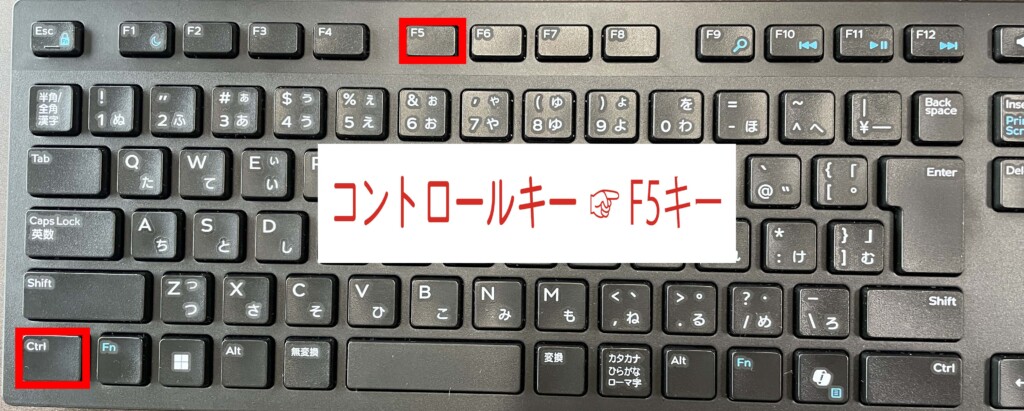
Windowsパソコンをご利用の場合、次の操作を一度試してみてください。
✔ 確認手順
-
キーボードの「Ctrl」キーを押しながら
-
そのまま「F5」キーを押す
これで、キャッシュを使わずにページを再読み込みできます。
多くの場合、この操作だけで最新の画像が正しく表示されるようになります。
なぜこの操作で直るのか
Ctrl+F5は、
ブラウザに対して
「保存してある古いデータを使わず、サーバーから最新の情報を読み込んでください」
と指示する操作です。
そのため、
-
画像を差し替えた直後
-
修正直後の確認
-
制作会社との確認作業
では、とても有効な方法です。
それでも変わらない場合は?
Ctrl+F5を試しても変わらない場合は、
-
ブラウザを一度閉じて開き直す
-
別のブラウザで確認する
-
スマートフォンでも確認してみる
といった方法も有効です。
それでも不安な場合は、
制作会社に
「Ctrl+F5で再読み込みしても変わりません」
と伝えていただけると、
状況確認がスムーズになります。
制作側としてお伝えしたいこと
画像が変わらない=修正が反映されていない とは限りません。
キャッシュの影響で、一時的にそう見えているだけのケースも多くあります。
少しだけ確認方法を知っておくことで、無駄な不安や行き違いを減らすことができます。
最後に
Webサイトは、見る環境によって表示が変わることもあります。
もし画像や内容が変わっていないと感じたら、まずは Ctrl+F5 を試してみてください。
それでも解決しない場合は、遠慮なく制作会社に相談することが大切です。
(代表 坂田)


